sexta-feira, 25 de outubro de 2013

Video tutorial Silhouette - Montagem de letras 3D - Letra A

Tutorial Silhouette - Montagem de Letras 3D


Conforme prometi , estarei postando vídeos das montagens das letras em 3D que se encontram a venda na loja da Silhouette Store.
Começarei hoje com o tutorial da letra A.
cada 2 ou 3 dias estarei postando o tutorial de uma nova letra em nosso blog e canal, até chegar a letra Z.

Espero que Este vídeo ajude a tirar suas duvidas.
E qualquer duvida mais especifica , podem perguntar aqui no blog ou no grupo Universidade Silhouette , no Facebook.


Rodrigo Acevedo

Vídeo Tutorial de montagem da Flor 3D

Vídeo Tutorial de montagem da Flor 3D


Como prometido , aqui esta o tutorial em vídeo da montagem da flor da designer Samantha Walker.


Rodrigo Acevedo

segunda-feira, 21 de outubro de 2013

Comprando pela Serilon Shop

Comprando pela Serilon Shop


Boa noite Meninas e Meninos...

Recebi hoje minha compra de materiais de reposição (base, lamina de corte, etc.) para minha Silhouette. Gostaria de compartilhar com vocês minha experiência de compra com a Serilon Shop.

Fiz a compra na quinta-feira à tarde e efetuei o pagamento. Na sexta-feira pela manhã, já tive meu pagamento confirmado e recebi por e-mail o aviso que meu pedido estava sendo preparado para o envio.

Hoje, após o almoço, o correio veio entregar meu pacote, notei o cuidado dentro da embalagem para manter os materiais bem protegidos dentro.


Aqui os materiais que pedi e chegaram perfeitos.


Posso concluir que essa minha primeira experiência com a Serilon Shop foi extremamente positiva, mostrando o comprometimento da empresa para com seu cliente além da agilidade e esmero na confecção da embalagem dos produtos e envio de minha encomenda.
Posso recomendar a todas minhas amigas e amigos que hoje a Serilon Shop é a melhor opção para adquirir materiais de reposição e novidades para usar com sua Silhouette e também a melhor opção para quem ainda não tem o seu plotter Silhouette adquirir a sua.


sexta-feira, 18 de outubro de 2013

Tutorial de Letras 3D com a Silhuette


Tutorial de Letras 3D com a Silhuette

Boa tarde meninas e meninos que amam a silhouette...
Meu primeiro PAP em parceria com a Serilon Shop escolhi trazer um dos grandes desafios de montagem que as pessoas encontram .
 Como sempre vejo o pessoal comentando da dificuldade de montar as letras 3D , resolvi compartilhar algumas das técnicas e dicas que aprendi ao montar essa letrinhas queridas.
Para esse projeto, eu utilizei a minha Silhouette Cameo , minha principal e preferida ferramenta de trabalho, que me permite realizar com facilidade e praticidade trabalhos que antes exigiam uma diversidade de ferramentas. Quem  desejar adquirir , pode fazer pela Serilon Shop http://www.serilonshop.com.br/categoria/linha-silhouette/sub_linhasilhuette/mini-plotter.
Lembrando que podem solicitar comigo o seu cupom de desconto para a aquisição da sua Silhouette

 Passo a Passo

Primeiro vamos a Loja online da Silhouette para adquirirmos as letras desejadas.

Em seguida pesquisamos no loja pelo nome “ 3D Block Letter” , a pesquisa pode retornar diversas opções , mas verifique se as letras são da designer Loni.


Após localizarmos e fazer o processo de compra do arquivo de letras, fazemos o download dos arquivos adquiridos pelo programa  Silhouette Studio.

Em seguida localizamos a letra escolhida em nossa biblioteca do SS e abrimos a mesma. Notem que algumas letras vem com a proporção de tamanho diferentes entre si, nesse caso é interessante deixar o corpo das letras com o mesmo tamanho.
Eu como utilizo a versão Designer Studio, faço o uso das linhas de guia para definir o tamanho do corpo das letras.
 

Mas existe uma alternativa para quem utiliza a versão free, que seria criar um retângulo com a altura que deseja que o corpo da letra tenha e usar ele como medida padrão e ajustar o shape da letra até que o corpo da letra fique com a mesma dimensão da retângulo.
 

Após padronizar as letras, basta cortar as mesma.

Montagem

Com as letras já cortadas e destacadas da base de corte, irei mostrar agora dicas básicas de como montar letras com retas , curvas e com retas e curvas.


Letras somente formada por retas. - Letra “E”

Primeiro procuramos fazer todas a dobras e montar as letras sem fixar as partes, para verificar se não há alguma falha de corte ou está faltando peças.


Após a verificação, começamos a colar as partes em seus devidos locais. Para isso utilizo fita dupla-face, que pode ser a de rolo ou a de aplicador.


Começamos colando as bordas em volta da forma do E , para facilitar, lembrando de tomar o cuidado de colar na posição correta , pois as abas tem um lado menor , que fica no centro , fechando a perna menor do E.


Em seguida , montamos e colamos as bordas externas


Após fixar as bordas externas , fixo a lateral de traz da letra , deixando somente a tampa para fixar


Agora colamos a tampa com cuidado, para que ela fique alinhada com o perfil da letra. Pode acontecer de na primeira vez a letra fique desalinhada ou um pouco torta, mas com a o tempo e pratica, a alinhamento fica perfeito
Aqui está ela montadinha  J


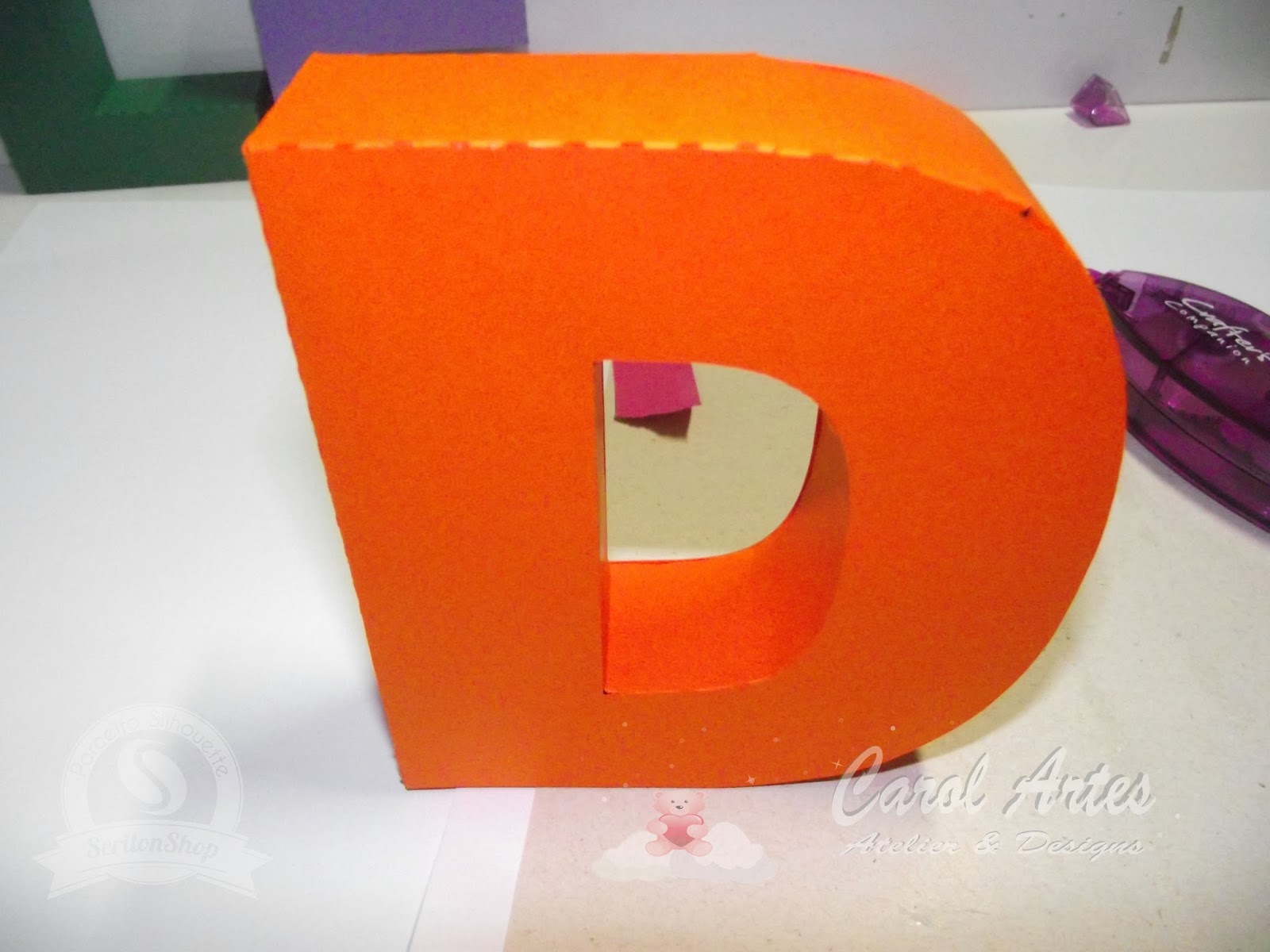
Letra Formadas por Curvas e Retas. - Letra “D”


Como sempre, começamos verificando todas as partes da letra para detectar qualquer falha.
Em seguida, começamos a executar as dobras.


Marcado todas a dobras e após aplicar a fita nas abas triangulares , começo a colar a abas triangulares da parte curva.


Em seguida, colamos as abas triangulares uma por uma, procurando alinhar a peça a curvatura da forma da letra. Às vezes é preciso fazer ajustes onde já colamos, pois pode ocorrer de a peça ficar com pontas fora da linha da curvatura.


Procure sempre olhar os dois lados da letra para ver o alinhamento e apertar as abas triangulares para melhor aderência da fita.


Antes de colar a aba traseira , fixamos a aba do centro repetindo a mesma técnica de colar aba por aba triangular.


Após colar a aba traseira, começamos a face que será a tampa da letra.
Procure alinhar cuidadosamente a face para que as laterais fiquem certinhas, e cuidando para que fiquem bem fixadas.
Uma dica e sempre deixar as abas erguidas, pois com isso, conseguimos melhor pressão na hora fixar.


Após fixar todas as abas, nossa letra está pronta.


Letra Formadas por Curvas. - Letra “O”


A letras que só tem curvas, costumam ser o terror das artesãs na hora de montar, pois não contem partes retas ou contém somente um pedaço reto.
Começamos sempre verificando as peças se está tudo o que e dobrando as abas.


Em seguida dobramos as abas triangulares e aplicamos fita dupla-face nelas.
Começamos a colar a aba com cuidado , para que acompanhemos o perfil da letra , sem deixar borda torta ou mau colada, sempre olhando por dentro e por fora.


Colamos a aba até o final, cuidando para que tudo fique alinhado.
Começamos a colar a borda interna.


Após colar as abas , aplique adesivo nas abas triangulares e na aba reta.
Lembrando de manter as abas mais levantadas para facilitar a colagem.


Colamos primeiro a aba reta, para que possamos manter alinhado a face na hora de colar.
Procuramos verificar sempre o alinhamento da face ao fazer o fechamento, para evitar que fiquem pontas ou a letra fique torta.


 Após todo trabalho, está montado a nossa letra O.


Aqui vemos montado o nome do Leo


Decoração

Após montar as letras , preparei uma pequena decoração em Print & Cut , utilizando algumas imagens que fiz o rastreio com o programa da minha Silhouette .


As quais apliquei nas letras para dar um destaque mais assustador (claro que personagens de Halloween fofinhos)
 

Letra L Decorada


Letra E Decorada


Letra O Decorada


Nome Decorado  


Letra D Decorada


terça-feira, 3 de setembro de 2013

Duvidas que surgem ao comprar a Silhouette.

Primeira Silhouette – Duvidas que surgem ao Comprar a Silhouette.


Muitas pessoas me consultam para saber o que é a silhouette  e várias dúvidas são sempre as mesmas. Acredito que com esse pequeno post, conseguirei ajudar a entender essa fantástica máquina e auxiliar entender qual sua real finalidade.

 1-    A Silhouette Imprime?
      Não. A silhouette é um plotter de recorte portátil. Sua função é cortar diversos tipos de materiais desde papel de várias gramaturas, papéis de scrapbook, acetato, vinil, contact, tecido, papel fotográfico, papel fotográfico adesivo, cartolina, etc.
Ela possui uma lamina de corte ajustável, para que possa cortar diferentes tipos de materiais e espessura. Essa lamina pode ser substituída por sketch pens, que são canetas que permitem realizar desenhos e escrever textos com a Silhouette. Existe também um adaptador, que pode ser o original da Silhouette , que aceita canetas de um padrão único. Há um suporte alternativo que aceita qualquer tipo de caneta, desde que respeitado o tamanho máximo do suporte. Eu utilizo esse.

2-    Eu consigo recortar arquivos do Corel ou Photoshop direto na Silhouette?
     Para poder cortar suas artes criadas em programas vetoriais como o Corel ou Inkscape  e programas gráficos como Photoshop é preciso fazer a exportação do arquivo para um formato especifico, que pode ser o DXF ou o SVG.
O formato DXF exporta somente as linhas vetoriais , ou seja , somente as linhas de corte, a imagem precisa ser exportada em PNG ou JPG para ser juntada as linhas de corte no Silhouette Studio.
O formato SVG exporta tanto as linhas de corte como as imagens em um só arquivo. Esse é o melhor formato para exportar artes que contem imagens e linhas de corte. Lembrando que para se abrir arquivos SVG no Silhouette Studio é preciso ter a versão Designer Studio.

3-    Qual a diferença entre a Silhouette Cameo e a Silhouette Portrait?
     A principal diferenças entre as maquinas é que a Cameo recorta papéis com tamanho máximo de 12” (30cm) . A portrait trabalha com a largura máxima de 21,6cm. As maquinas tem as mesmas funções, sendo o tamanho da mídia sua diferença fundamental.

4-    Consigo Abrir arquivos SVG no Silhouette Studio?
     O arquivo SVG só abre no Silhouette Studio Designer Edition (versão paga do Silhouette Studio).

5-    Consigo salvar os arquivos do Silhouette Studio em outra extensão para imprimir em uma gráfica por exemplo?
      Não. O Silhouette Studio salva em um formato próprio, o .STUDIO. Para poder imprimir o arquivo em uma gráfica, é preciso utilizar uma impressora virtual e “salvar a impressão” em um arquivo PDF.


Essa foram as maiores duvidas que chegaram a mim. Espero que com esse questionário, suas dúvidas possam ser sanadas e ajudem na hora de adquirir sua silhouette. 

Rodrigo

domingo, 1 de setembro de 2013